はじめに
Modとは?
「Modification」や「Modding file」の略で、主にパソコンゲーム用の改造データのことです。ユーザー自身が改造データを作り、オリジナルのゲームに追加・上書きすることで機能を拡張するものです。
追加プログラムの呼び名には「アドオン」や「プラグイン」いうものもありますが、それらと比べてModは非公式という色が強く、多くのゲームで公式にサポートされていません。
マイクラのModも同様で、公式でサポートされていませんので使用は自己責任ということになります。
最悪の場合、ワールドが壊れてそのワールドで遊べなくなることもありうるので、新しいModを試すときは検証用のワールドを用意しておくことをお奨めします。
本記事の前提条件
- はじめてModを入れる方を対象に執筆しております。中学生であればご自身で使えるようになることを想定してわかりやすく書いております。
- 環境はWindows11を想定していますが、Macや古いWindowsであっても基本的な操作方法は同じなので、特に問題ならないはずです。
- マイクラのJava版がすでにインストールされていることを前提としていますので、まだの場合はインストールを済ませておいてください。
手順1:Java Development Kit(JDK)をインストールする

JDKってなに?
Javaというプログラミング言語を使うために必要なソフトウェアです。これが無いと後でインストールするForgeが使えないので、まずはJDKをインストールします。
この手順は1度だけです。Modを使えるようにした後で再度インストールする必要ありません。
JDKのダウンロード
Javaを開発しているOracleという会社のHPからダウンロードします。
執筆時点ではJava23がダウンロードできました。基本的に古いバージョンもサポートしているので、最新版をダウンロードしておけば問題ありません。
ダウンロードページに飛んで少し下にスクロールすると、以下のような画面があります。使用しているPC(WindowsやMac)のタブをクリックし、ダウンロードするファイルをクリックします。
「Installer」のファイルを選択していれば大丈夫です。

JDKのインストール
ダウンロードフォルダを開くと jdk-23_windows-x64_bin というファイルがあるはずです。
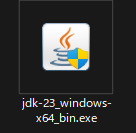
このファイルをダブルクリックします。「このプログラムが変更を加えることを許可しますか?」という画面が出るので、「はい」を選択します。
以降はインストール・ウィザードに従ってインストールしていきます。
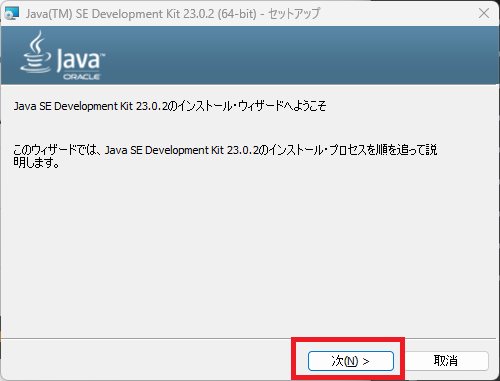
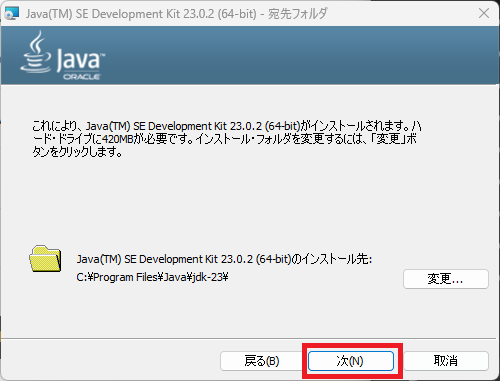
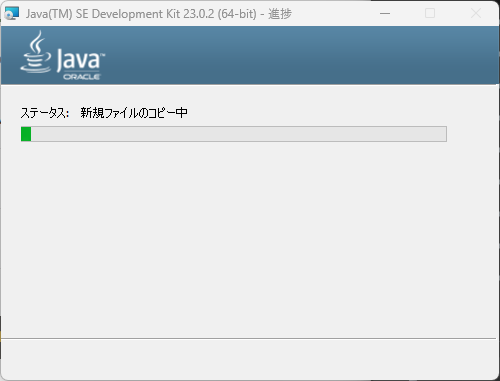
インストール中です。少し待ちます。
以下のようになれば完了です。「閉じる」をクリックして画面を閉じてください。

JDKの確認
確認するためにはコマンドプロンプトというツールを使います。
画面下の検索窓に「cmd」と入力するとコマンドプロンプトが出てくるので、それをクリックします。

コマンドプロンプトに java --version と入力してEnterキーを押します。インストールしたJavaのバージョンが表示されていればOKです。

手順2:Minecraft Forgeをインストールする
Minecraft Forgeってなに?
Modを利用するユーザーのためのソフトウェアです。これが無いとModが利用できません。
Minecraft Forgeのダウンロード
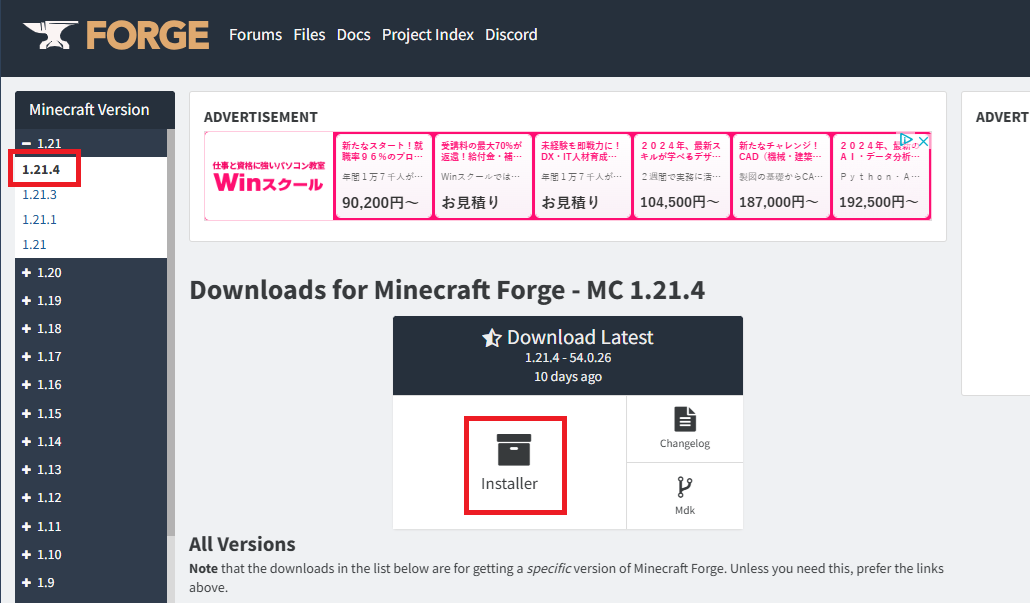
Forge Filesというサイトでダウンロードできます。
サイトを見ると、画面左にバージョンが並んでいるので、あなたがダウンロードしたいバージョンを選択します。そして、画面中央の「Installer」をクリックします。
すると別の画面に移動しますが、これは広告ページなので右側のカウントダウンが完了するのを待ちます。

カウントが完了すると、「Skip」ボタンが現れるのでクリックします。

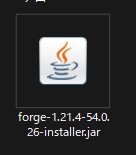
forge-1.21.4-54.0.26-installer というようなファイルがダウンロードされていればOKです。
Minecraft Forgeのインストール
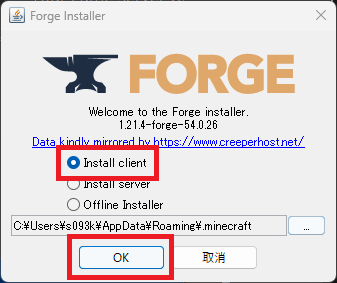
ダウンロードした forge-1.21.4-54.0.26-installer をダブルクリックします。
以下のようなインストール画面が表示されるので、「Insatall Client」を選択した状態で「OK」をクリックします。
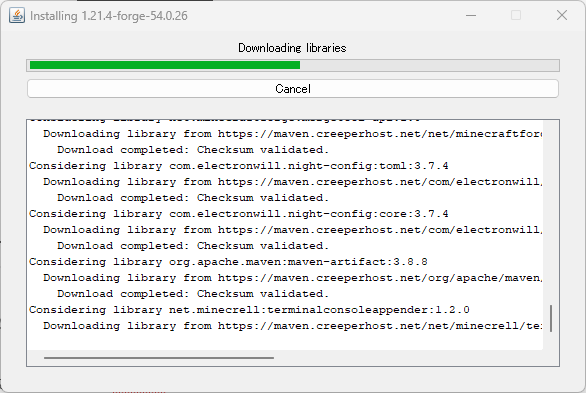
インストール中。
完了画面(Successfully installedの表示)が出れば終了です。「OK」をクリックします。

Minecraft Forgeの確認
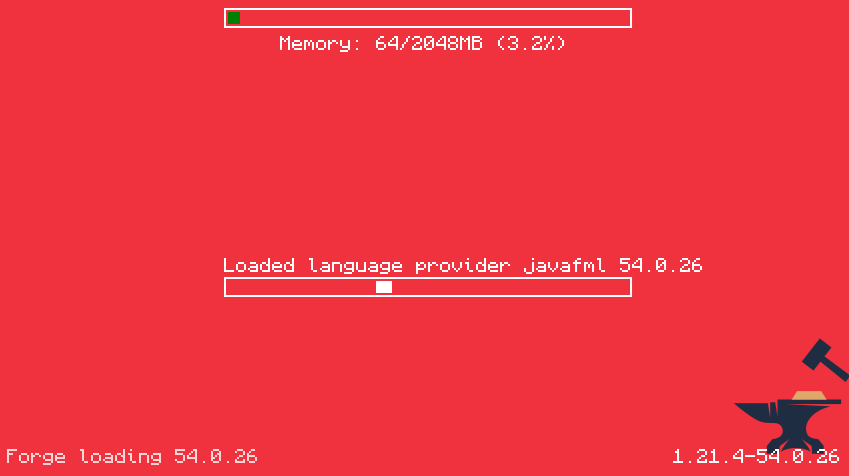
マイクラを起動し、Forgeが選択できるか確認します。ランチャーを起動して、Java版の起動構成タブを見ると、インストールしたバージョンのForgeが入っていればOKです。
あとは「プレイ」をクリックしてForgeを起動できます。

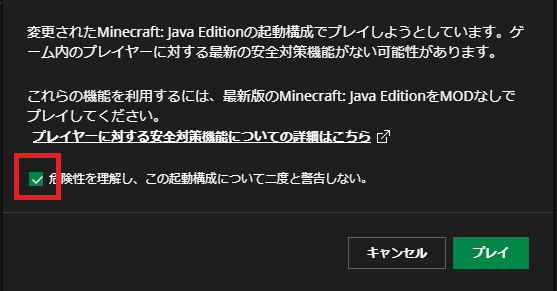
Forgeを起動すると、毎回以下のような警告メッセージが表示されます。毎回確認するのが面倒な場合、警告を表示しないチェックボックスをONにすると次回から出なくなります。
手順3:Modを使えるようにする
Modはどこにあるの?
Modは配布サイトにあります。配布サイトはいくつかありますが、最も有名なのはCurseForgeです。
CurseForge内でマイクラのModを探す方法
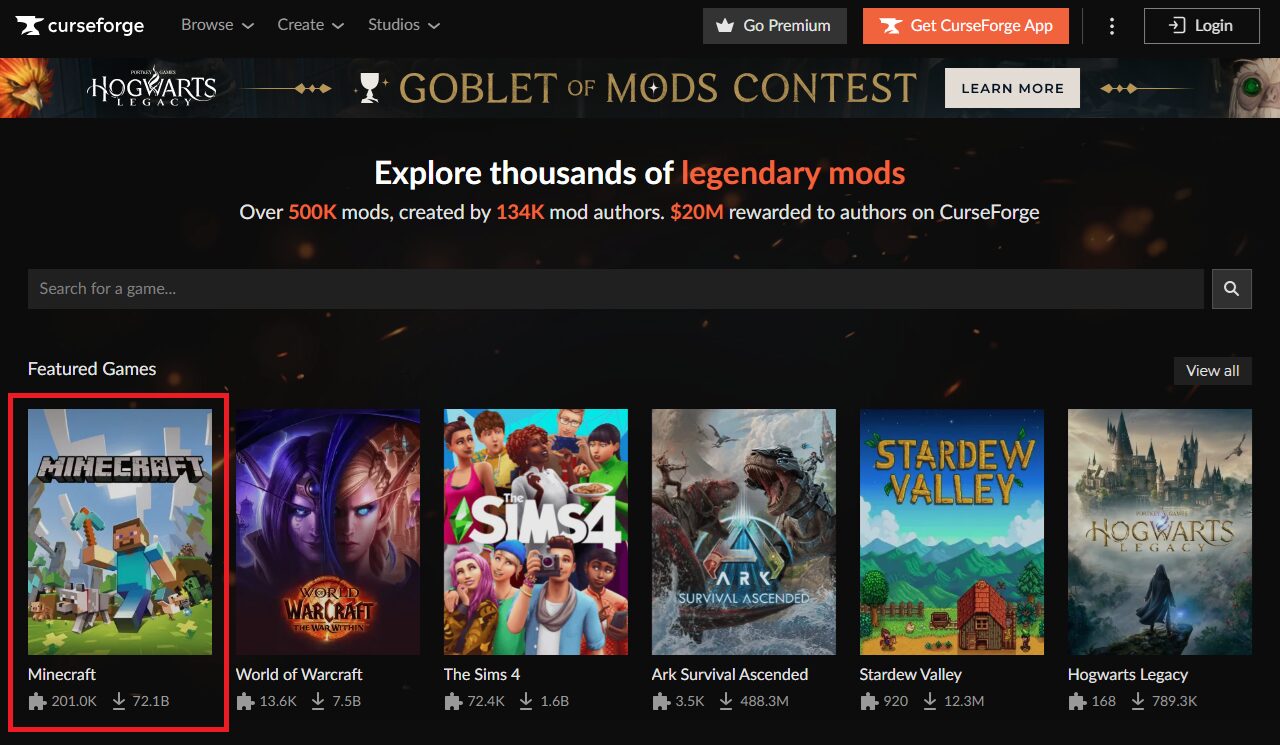
CurseForgeには多くのゲームがあり、それぞれにページが用意されているので、まずはマイクラのページに移動します。Topページにあるマイクラのリンクをクリックするか、こちらのリンクから直接飛んでください。
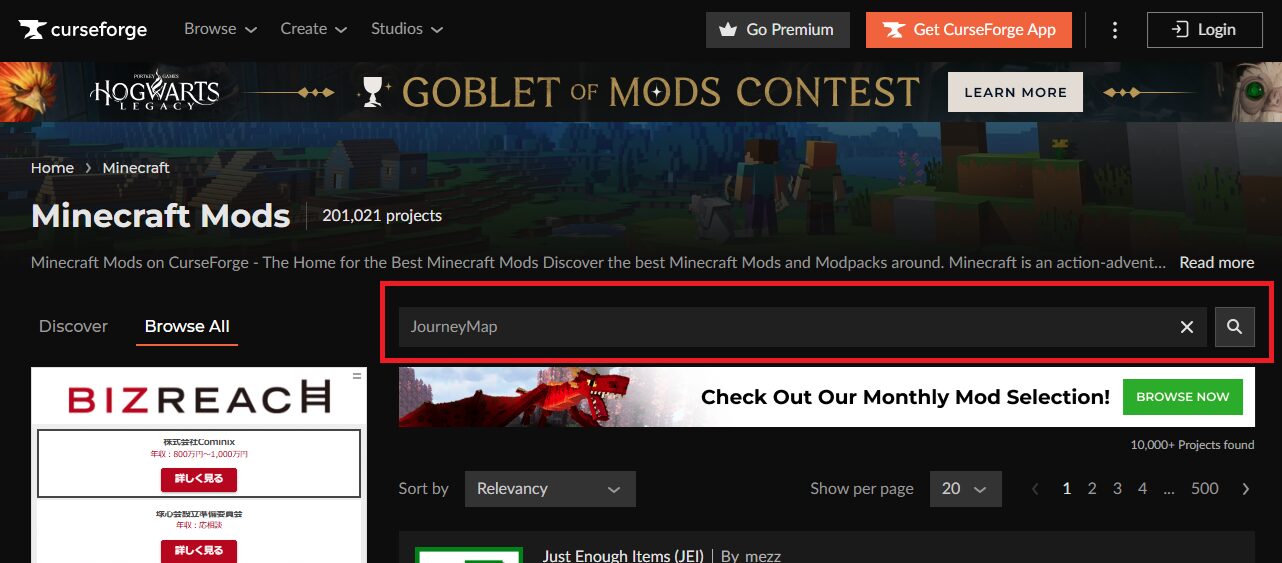
検索窓にModの名前を入れて検索します。(以下の例では、JourneyMapを検索しています)
Modのダウンロード
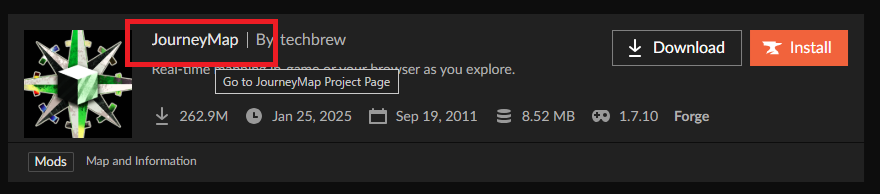
ダウンロードしたいModのページに移動します。(ここではJourneyMapを選択)
移動するには検索したMod一覧から名前をクリックします。
ModのページでダウンロードしたいForgeのバージョンを選択します。
- 「Files」のタブを選択する。
- タイプを Forge にする。
- バージョンを指定する。(ここでは1.21.4)
 をクリックして「Download file」をクリックします。
 をクリックして「Download file」をクリックします。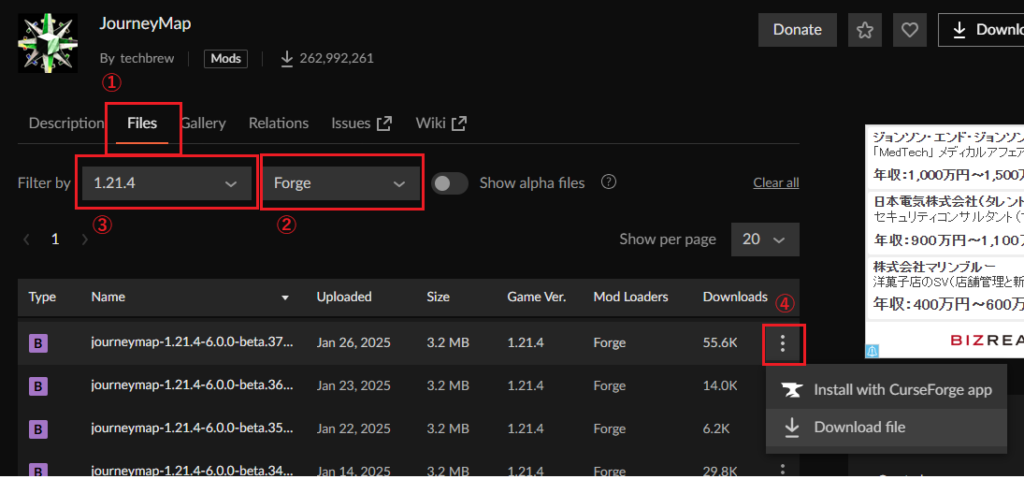
以下のような画面が表示されますが広告です。ダウンロードは始まっているので少し待ちましょう。
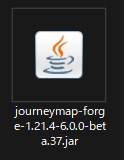
journeymap-forge-1.21.4-6.0.0-beta.37 のようなファイルがあればダウンロードされていればOKです。
Modが対応しているForgeのバージョンをしっかりと確認するようにしましょう。
バージョンが対応していないと動作しなかったり、ワールドがクラッシュしたりします。
ModとForgeのバージョンは合わせる必要があるので、いずれかが低い場合は低い方に合わせてください。
Modを適用方法
適用方法はMod用の専用フォルダにダウンロードしたファイルを置くだけです。順を追って説明します。
Forgeでプレイする
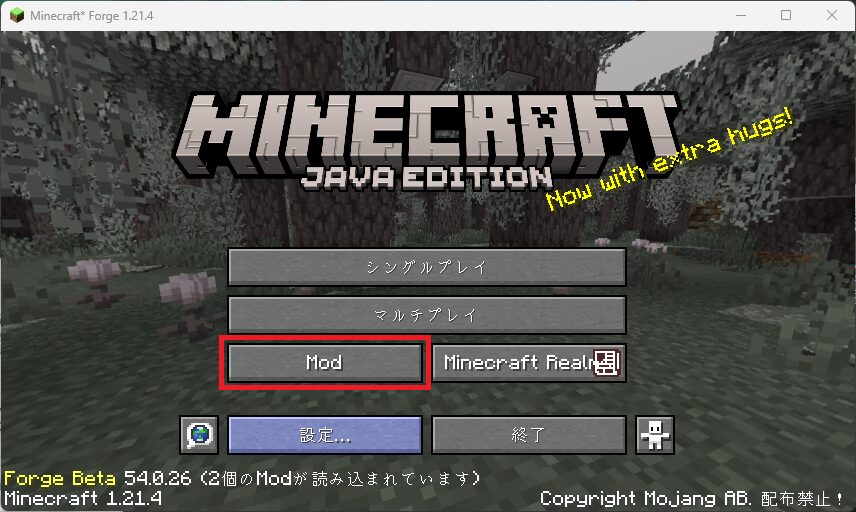
ForgeでプレイするとModというボタンがあるので、それをクリックします。
Modフォルダを開く
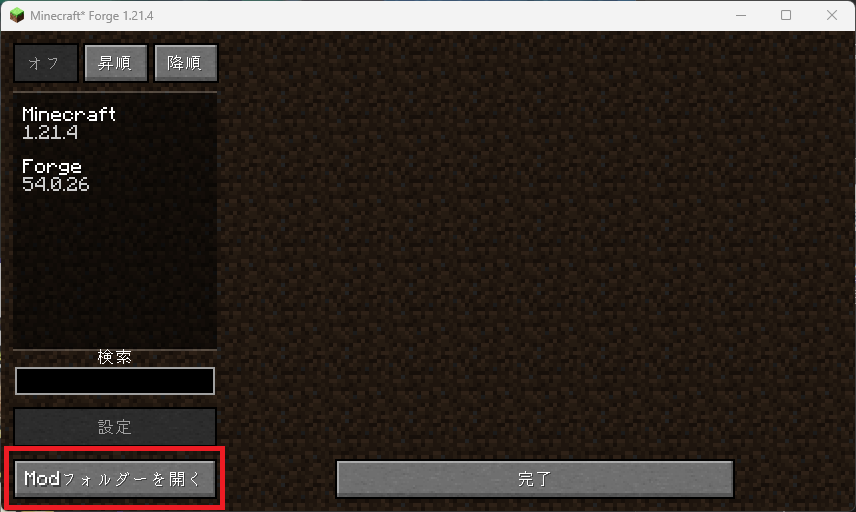
Modの画面が表示されるので、左下の「Modフォルダーを開く」をクリックします。すると、modsフォルダーが開きます。
Modを配置する
modsフォルダに、先ほどダウンロードしたファイルを移動します。

適用されたことを確認
適用するにはForgeを再起動する必要があるので一度終了します。
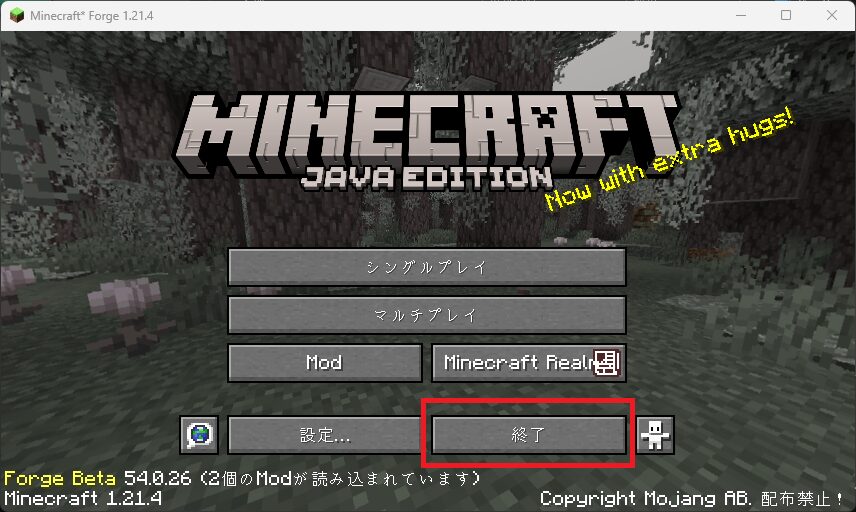
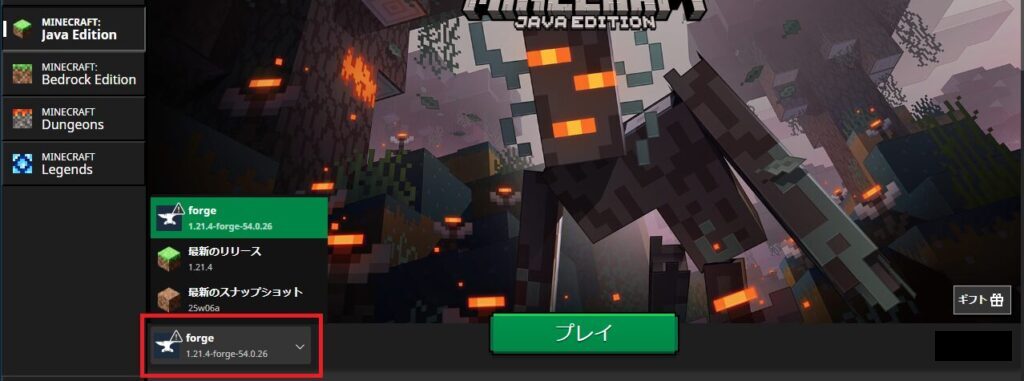
ランチャーから再度Forgeを起動します。この時、一度起動したものはリスト内にあると思うので選択してプレイをクリックすれば起動できます。
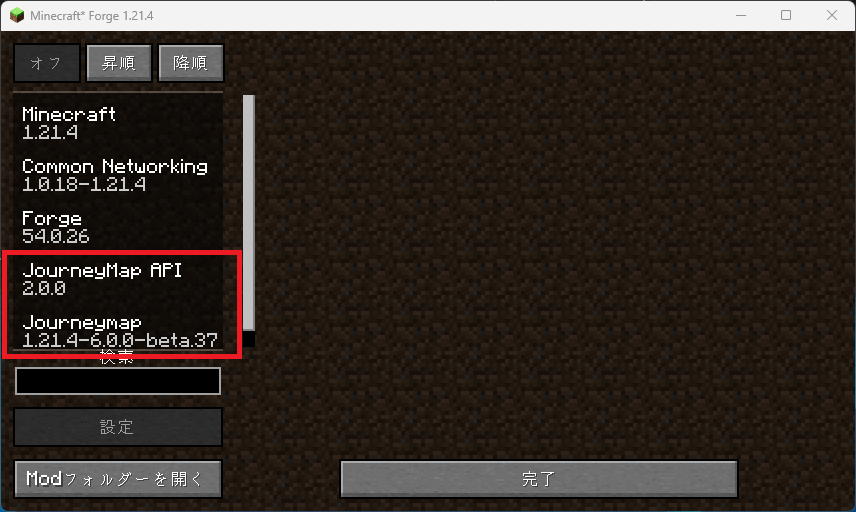
Modの確認画面を開き、JourneyMapが表示されていればOKです。
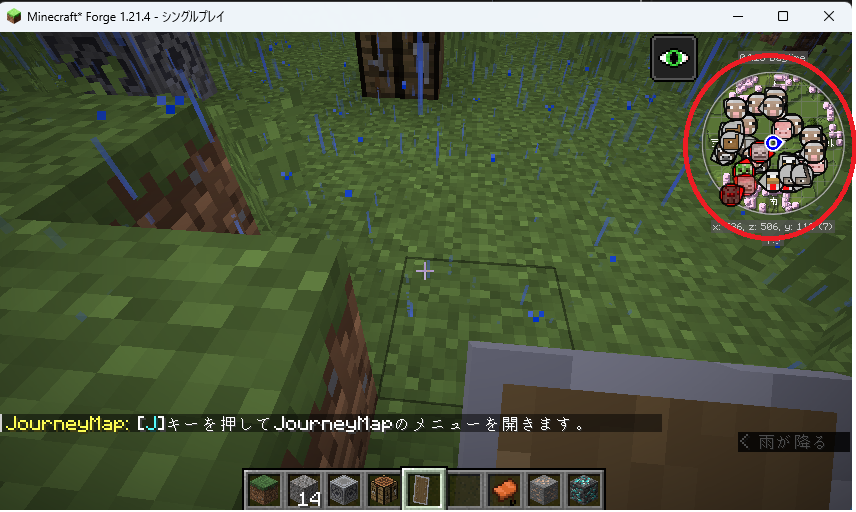
ゲームを開始するとJourneyMapが確認できました。
おまけ:影Modを使えるようにする
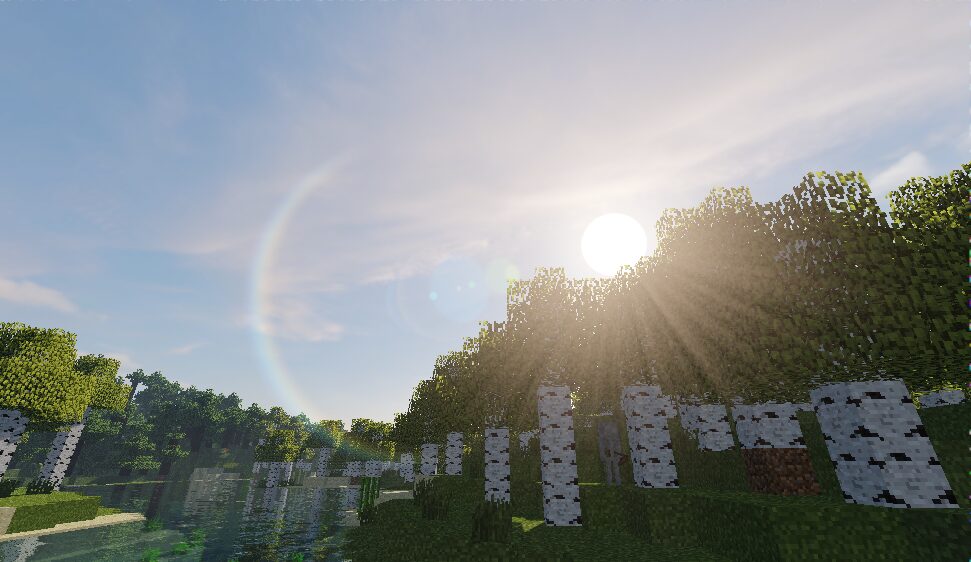
影Modってなに?
マイクラの世界のグラフィックをよりきれいにするためのModです。
Modと言いつつ、実際にはShader(描画方法を決めるプログラム)です。(シェーダーと読みます)
厳密にはmodとは少し違います。そのため、前述のmodsフォルダーに配置するのではなく、shaderpacksフォルダに配置するなど通常のModとは適用方法が異なります。
影Modはどこにあるの?
配布サイトはshaderlabsというサイトのWikiにまとまっています。
または、以下のようなまとめサイトにダウンロード先が掲載されています。
前提条件
影Modを適用するにはOptiFine というModが入っていないといけません。なので、まずはOptiFine を適用します。
ダウンロード
OptiFineのダウンロードページに移動します。
Forgeと同じバージョンをダウンロードします。(執筆時点で本記事のForgeでは1.21.4なのでPreview版を使っています。これはテストバージョンなので、動作保証がないことに注意してください)
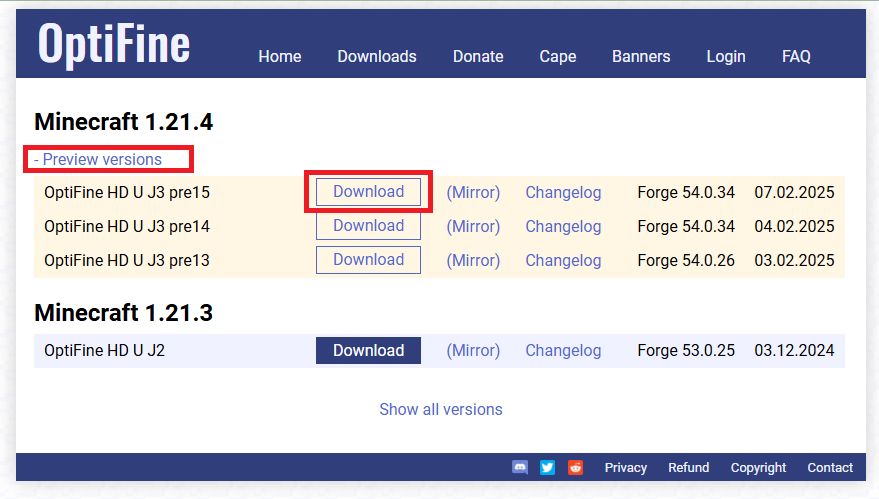
広告ページが開きます。数秒待って画面右上にSkipが表示されたらクリックします。

「Download」をクリックします。
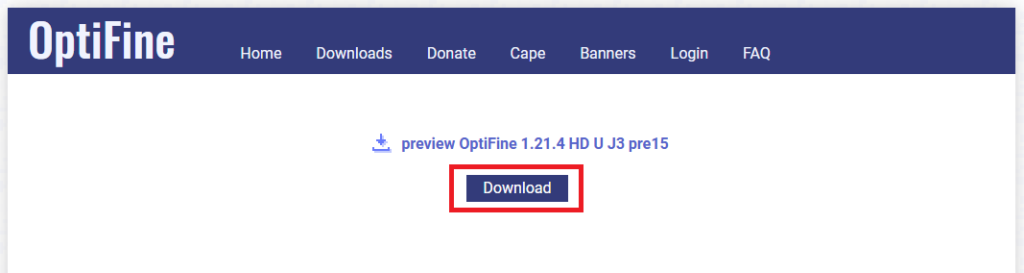
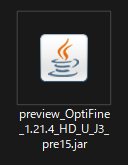
preview_OptiFine_1.21.4_HD_U_J3_pre15 というようなファイルがダウンロードされていればOKです。
Optifine の適用
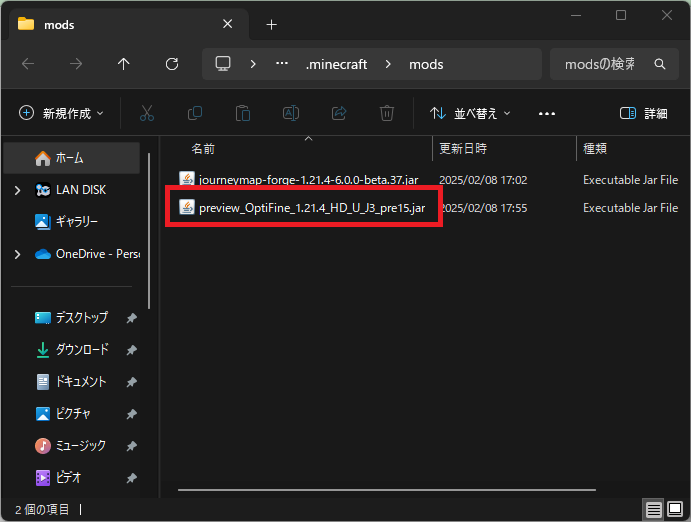
Mod適用時と同じようにmodsフォルダに配置します。
ダウンロードしたファイルをmodsフォルダに移動します。
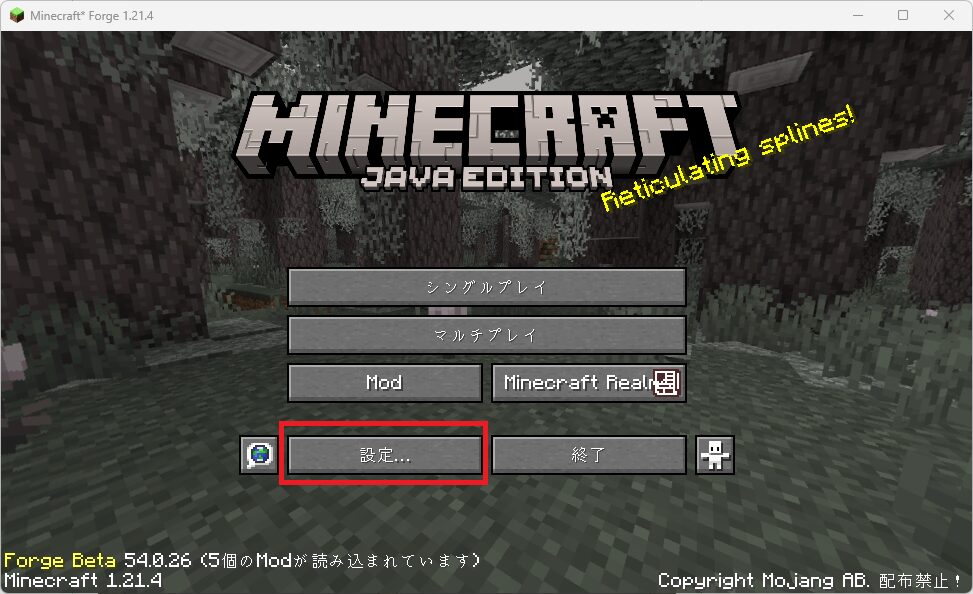
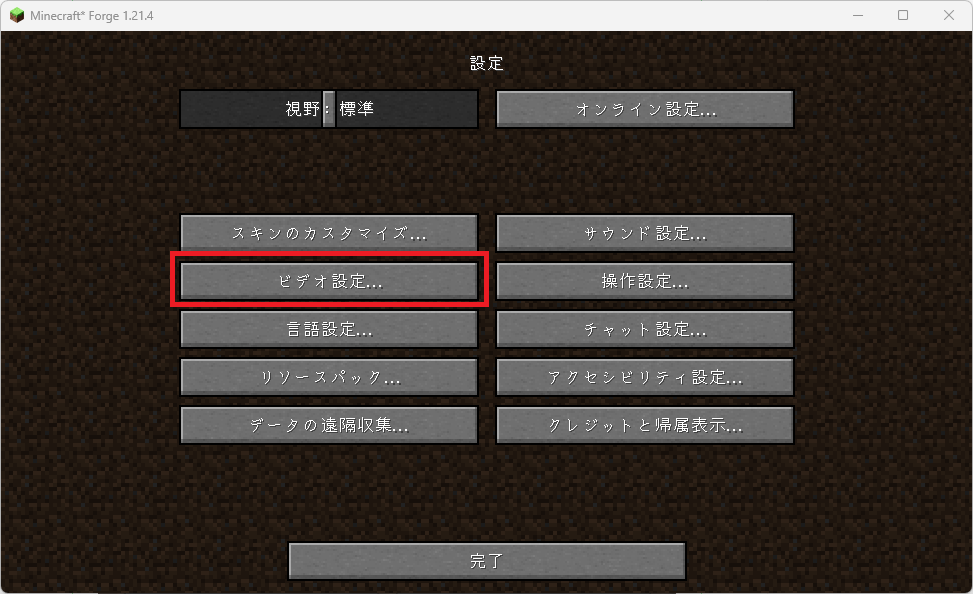
Forgeを再起動したあと、ビデオ設定画面でOptifine の表示があれば適用できています。(ゲームTOP画面 > 設定 > ビデオ設定)

影Modのダウンロード
影Modは色々あるのですが、管理人はノートPCでも動く影ModとしてProjectLUMA Shaders にしました。
何個か試したのですが、うまく描画されなかったり、重すぎて動作しなかったりとノートPCにはきついものが多い中、ProjectLUMA Shadersは何とか動いてくれました。
ProjectLUMA Shadersのダウンロード
ProjectLUMA Shadersのダウンロードサイトを開きます。
サイトを下の方にスクロールしていくと、統合版とJava版のダウンロードファイルを選択する欄があります。その中から、Java版の最新バージョンをクリックします。
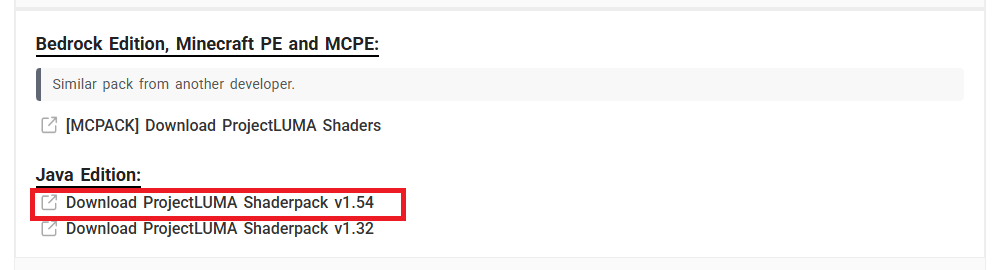
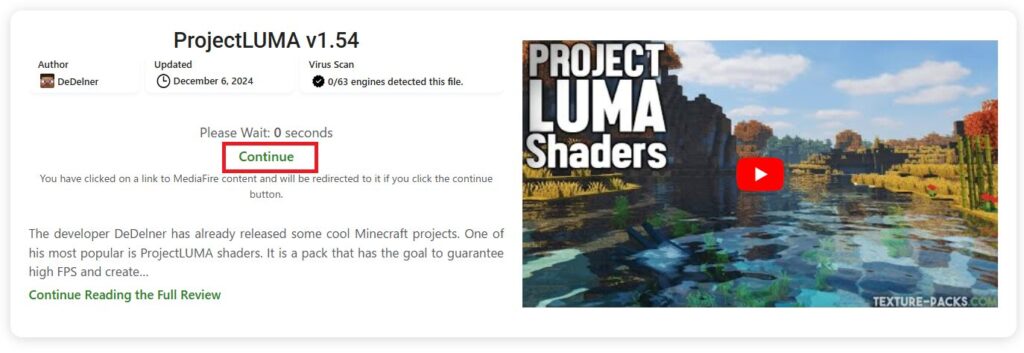
開いたページで数秒待つと「continue」というリンクが出てくるのでクリックします。
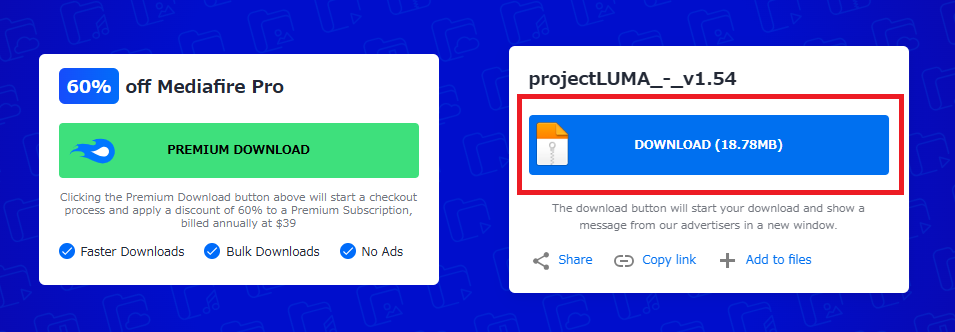
開いたページの右側の「Download」ボタンをクリックします。
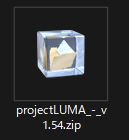
projectLUMA_-_v1.54というファイルがダウンロードされていればOKです。
影Modの適用方法
ダウンロードしたファイルをshaderpacksフォルダーに配置します。
shaderpacksフォルダーを開く
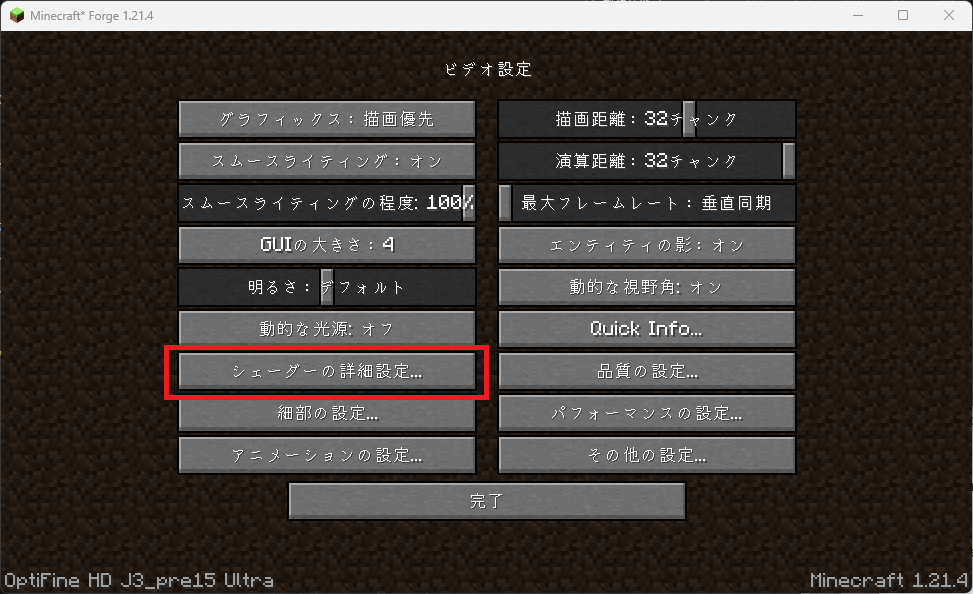
ゲームのTOP > 設定 > ビデオ設定 > シェーダーの詳細設定 を開きます。
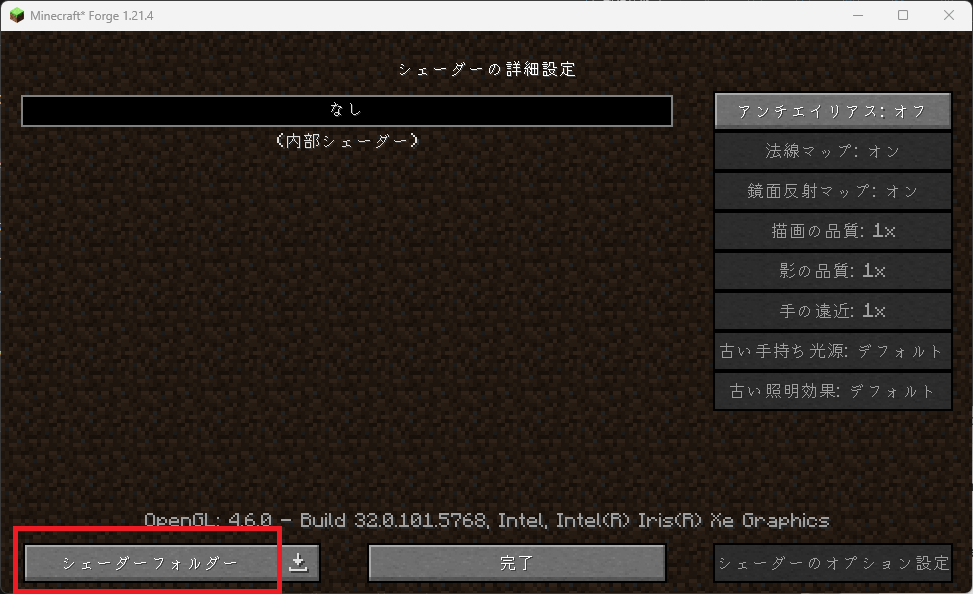
「シェーダーフォルダー」をクリックすると、shaderpacksフォルダーが開きます。
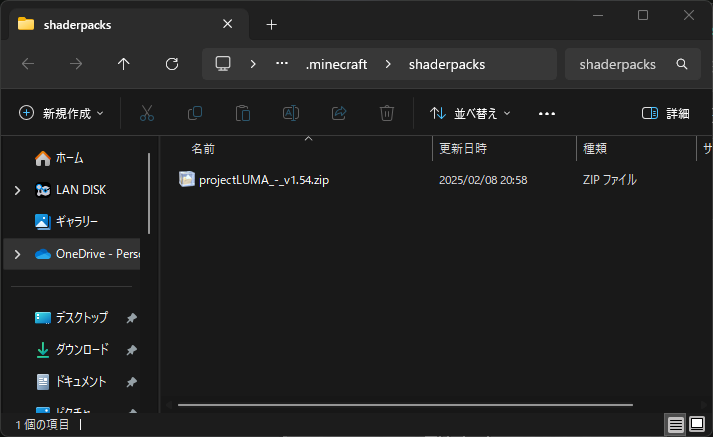
ファイルを配置する
shaderpacksフォルダーにダウンロードしたファイルを配置します。
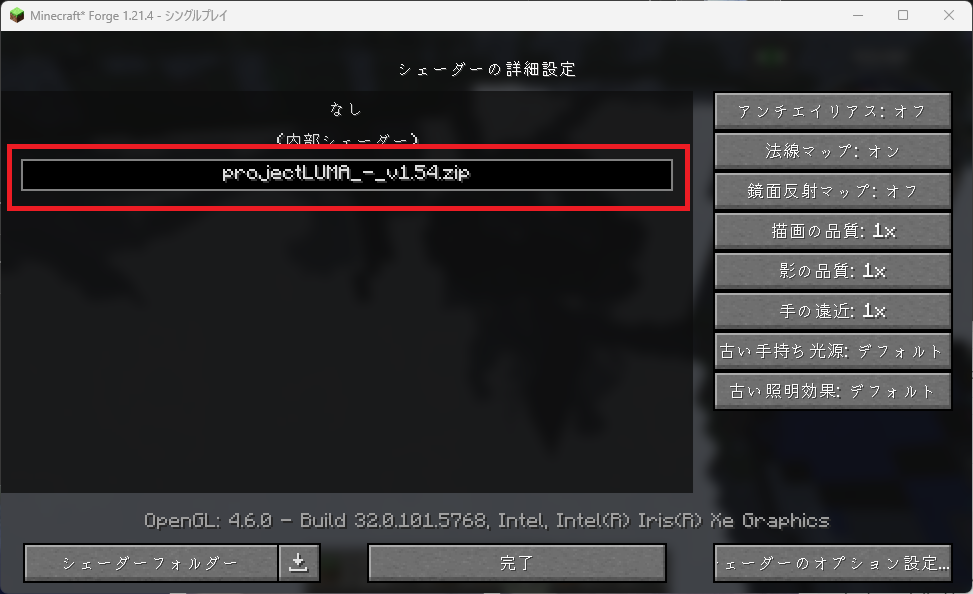
「シェーダーの詳細設定」画面に配置した影Modが表示されていればOKです。(ちなみに、影Modは通常のModと違ってForgeの再起動は必要ありません)
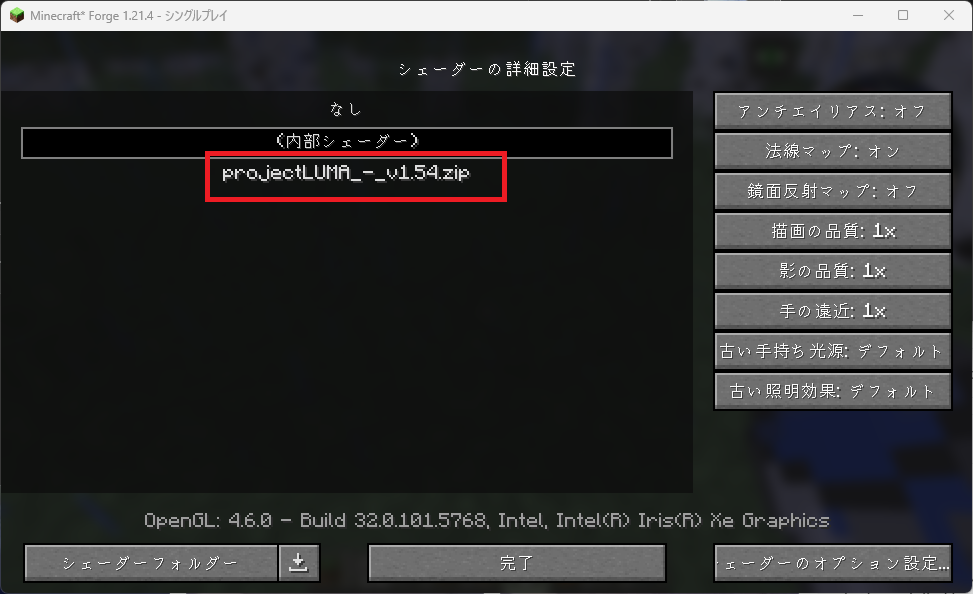
シェーダーの適用はprojectLUNA_-_v1.54.zipをクリックするだけです。クリックすると、ゲームが再読み込みされて以下のように選択された状態になります。
動作確認
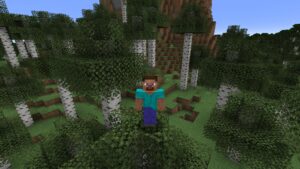
ゲーム画面に戻ると影Modが適用されていればOKです。水面がリアル!

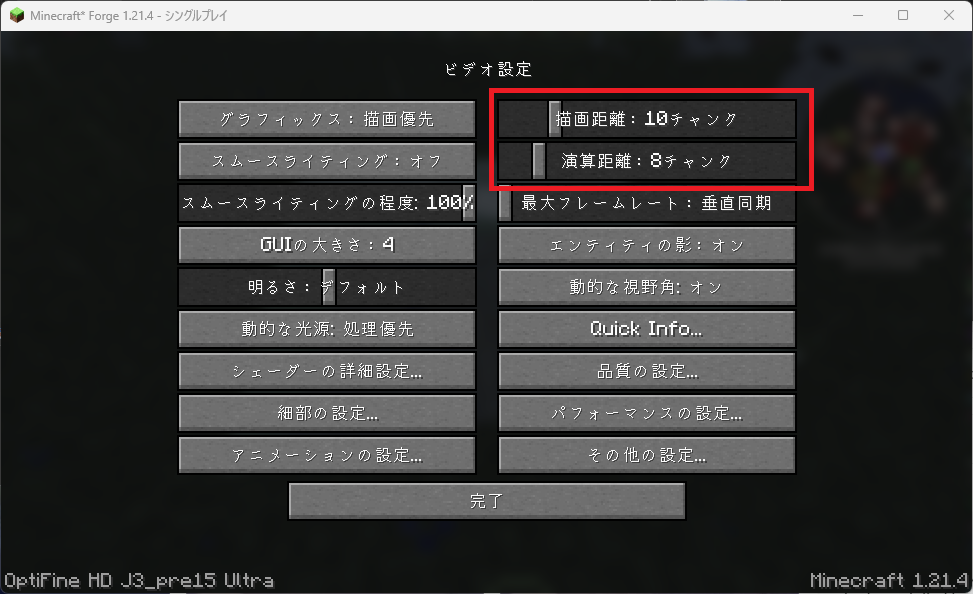
影Modを入れるとどうしても動作が重くなったり、なかなか描画されないということも起こります。その場合は、描画距離と演算距離を少なめに設定してみてください。
描画距離と演算距離はビデオ設定からできます。(ゲームメニュー > 設定 > ビデオ設定)
管理人はノートPCなので以下のような設定に変更して動作確認しました。
まとめ
- Modを入れるにはJDKとForgeが必要。
- JDKのインストールは一度だけでよい。
- ModとForgeのバージョンは合わせること。
- Modはmodsフォルダーに配置してゲームを再起動すればよい。
- 影ModはShaderpaksフォルダーに配置して適用したい影Modを選択する。

コメント