Forgeを使う場合、MODも一緒に使うと思いますが、MODのバージョンとForgeのバージョンは合わせなくてはいけません。
すでにあるプレイ環境にForgeとMODを入れてしまうと、別のバージョンのForgeとMODを入れることができません。なので、新たにプレイ環境を作る必要があります。
本記事ではそのようなプレイ環境を作るための方法を解説します。
プレイ環境を作る手順
どのような手順で作業を進めるのかの全体像です。
このステップでは新しいForgeのバージョンをインストールする手順を確認します。
既にご存じの方はスキップしても大丈夫です。
このステップが最も重要です。
新しいForgeのために、新しいプレイ環境用のフォルダを作ります。
既存のプレイ環境と異なるため、保存済のワールドに影響を与えません。
最後のステップです。
新しく作ったプレイ環境で動作するための起動構成を作り、動作確認をして終了です。
Forgeをインストールする
使いたいバージョンのForgeをインストールします。
Forgeのインストール方法は過去記事で掲載しているのでそちらを参照してください。(新しいウィンドウで開きます)
↓↓↓
プレイ環境用のフォルダを作る
新しくインストールしたForge用のフォルダを作ります。
作る場所
以下の場所に新しいプレイ環境を作っていきます。
C:\Users\[ユーザー名]\AppData\Roaming
- ユーザー名がわからない。
- わかるけど、上記の場所には無い。
という場合、ランチャーから辿れるます。
ランチャーから辿る方法
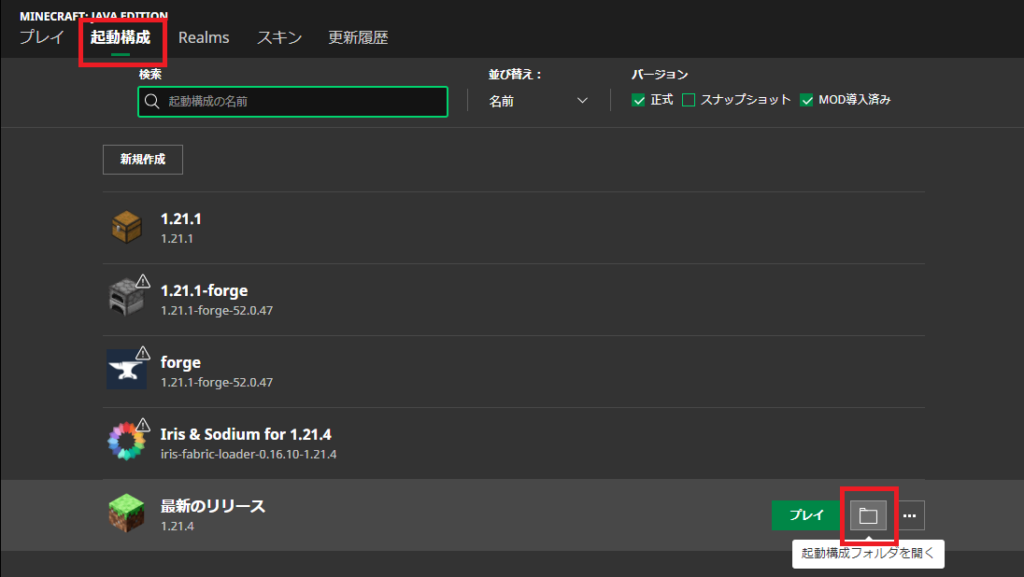
起動構成タブを選択し、最新のリリースなどの既にあるプレイ環境の「起動構成のフォルダを開く」をクリックします。
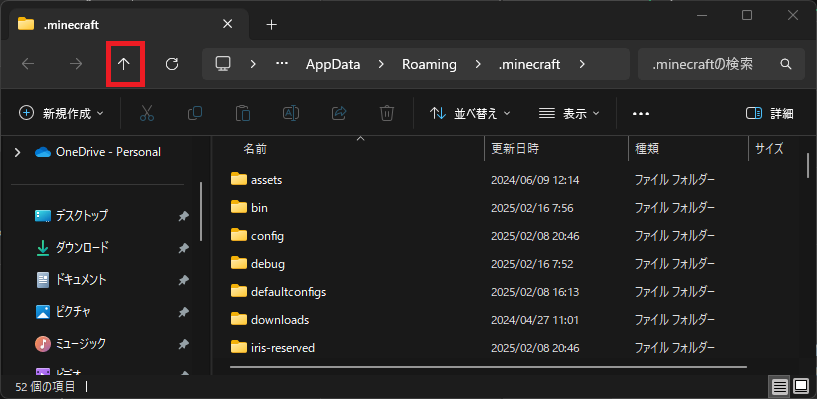
そうすると、.minecraftフォルダが開きます。作る場所は1つ上の階層なので、「↑」をクリックします。
フォルダの作り方
C:\Users\[ユーザー名]\AppData\Roamingここに新しいフォルダを作ります。
新規作成 > フォルダ で新しいフォルダを作ります。
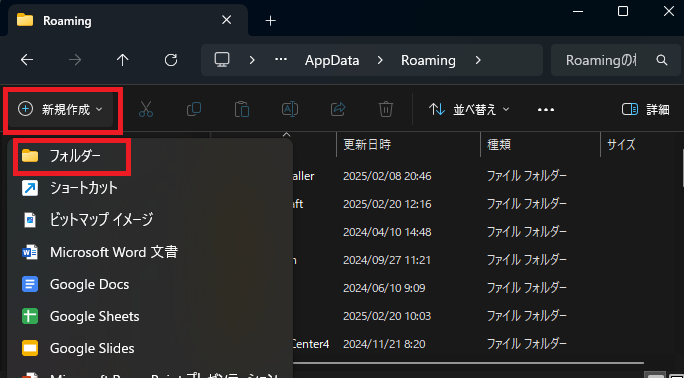
名前はマイクラのフォルダであることとForgeのバージョンかわかるように、.minecraft_forge_1.21.1のようにしておきます。
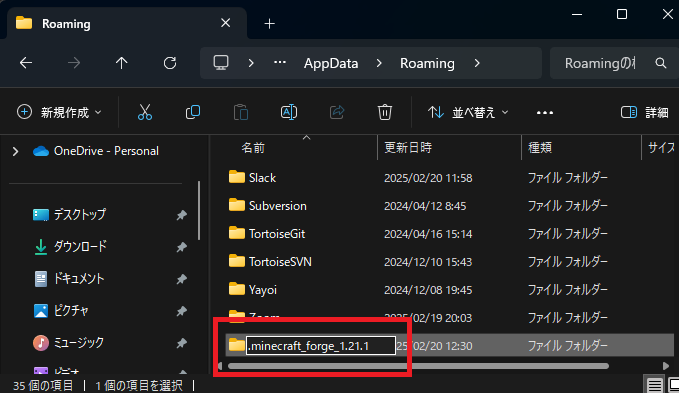
元々あるプレイ環境のフォルダ名を変更しないでください。
実例を挙げると、既にあるC:\Users\[ユーザー名]\AppData\Roaming\.minecraftをC:\Users\[ユーザー名]\AppData\Roaming\.minecraft_forge_1.21.1に変更するなどです。
元々インストールされていたForgeのバージョンで使えなくなるので、必ず別のフォルダを作って下さい。
起動構成を作る
先ほど作成したフォルダに新しいForgeの起動構成を作成します。
ランチャーの起動構成タブ > 新規作成をクリックします。
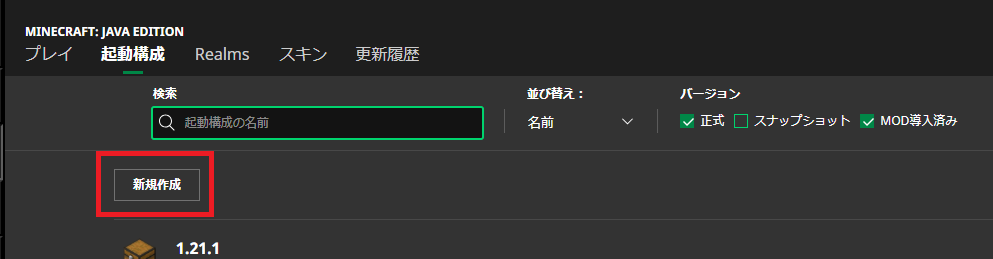
起動構成は以下のように作成します。
- 名前 :バージョンがわかるようにする(
forge-1.21.1など) - バージョン :インストールしたForgeのバージョンを選択する(
1.21.1と入力すれば候補が出ます) - ゲームディレクトリ:先ほど作成したファルダの場所を指定する(コピペすると間違いが無いです)
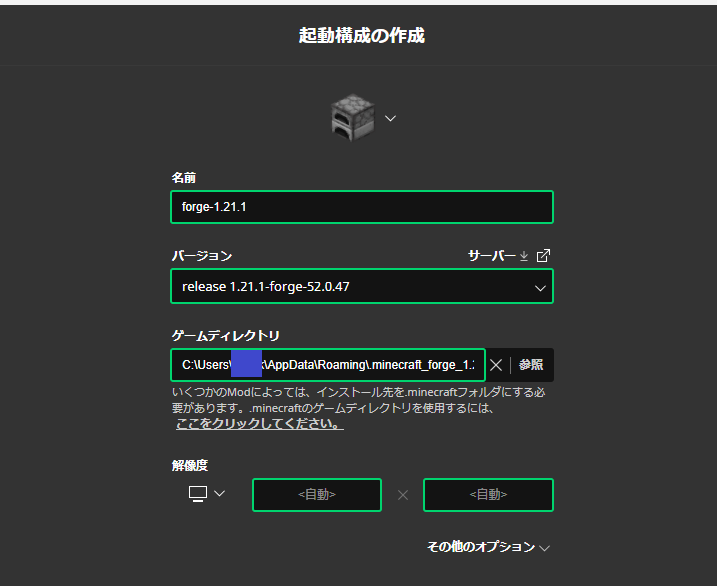
入力が終わったらインストールをクリックして完了です。
動作確認
以下のように起動すれば成功です。
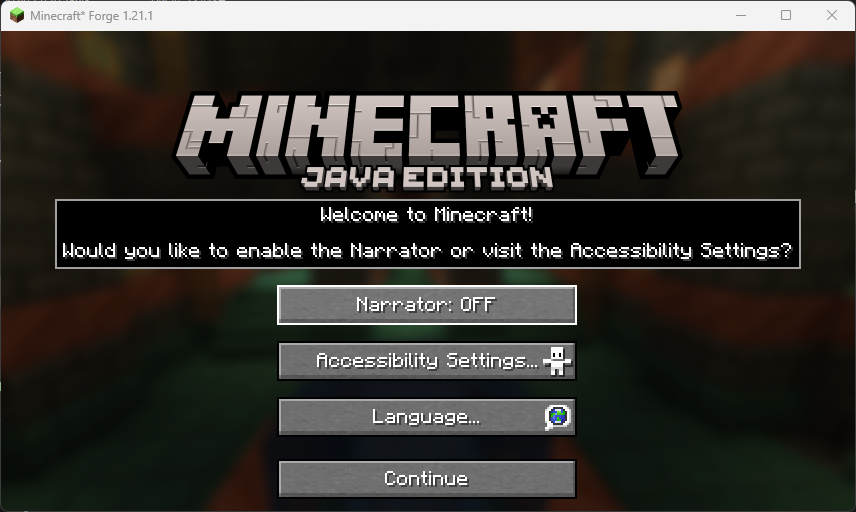
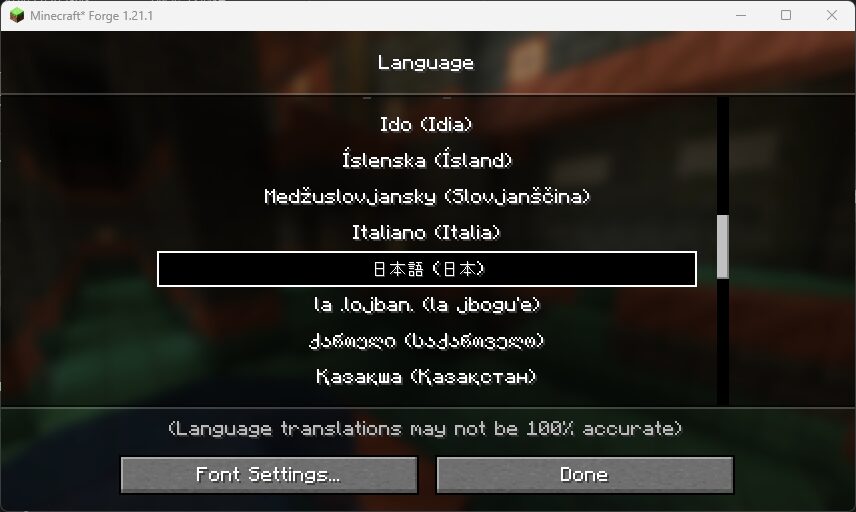
初期画面は英語なので、言語設定を日本語に変えておきましょう。
日本語はLanguage設定画面の真ん中の方にあります。

コメント