はじめに
マイクラのスキンとは?
マインクラフトのスキンとは、プレイヤーキャラクターの見た目を自由に変更できる要素です。デフォルトでは「スティーブ」や「アレックス」のスキンが設定されていますが、自分好みのデザインに変更することで、個性を表現できます。
Java版と統合版でのスキンの違い
マインクラフトにはJava版と統合版(Bedrock Edition)の2種類があり、スキンの扱い方に違いがあります。
| メリット | デメリット | |
|---|---|---|
| Java版 | ・無料で好きなスキンをダウンロードして使える。 ・大量にストックできる(40個までは確認済) | ・全身スキンのみ |
| 統合版 | ・公式マーケットプレイスでスキンパックを購入する方式が主流。 ・スキンは体のパーツごとに設定できる。 | ・一部のスキンは指定のワールドでしか使用できないことがあるようです。 ・キャラクター数(5人)が上限のため、カスタムスキンはファイルを自分で保存しておく必要がある。 |
各々メリット・デメリットがありますが、無料配布サイトで入手したスキンはいずれも適用可能です。
この記事の目的
この記事では、かわいいスキンを無料でダウンロードできるおすすめサイトを紹介します。スキンの適用方法やカスタマイズ方法についても解説するので、お気に入りのスキンを見つけてマイクラをもっと楽しみましょう!
マイクラのスキンの仕組み

スキンの形式
マイクラJava版のスキンは PNG形式の画像ファイル で作られています。スキンの仕様には以下の特徴があります。
- カスタマイズ性:自由に色やデザインを変更可能
- 解像度:基本は 64×64ピクセル(旧仕様では32×32も存在)
- 透明部分の利用:帽子やマントなどのレイヤーに透明部分を設定できる
スティーブ型(ワイド)とアレックス型(スリム)の違い
マイクラJava版では、スキンの腕の太さによって 「スティーブ型」 と 「アレックス型」 の2種類が存在します。
| プレイヤーモデル | 腕の太さ | 特徴 | 画像 |
|---|---|---|---|
| ワイド | 4ピクセル | デフォルトのキャラクター「スティーブ」に適したデザイン | 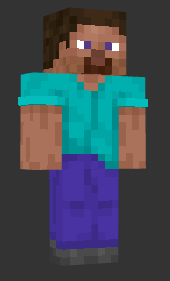 |
| スリム | 3ピクセル | デフォルトのキャラクター「アレックス」に適した細身のデザイン | 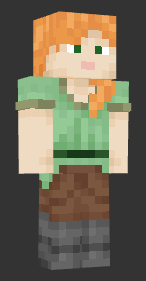 |
スキンによっては、どちらのタイプにも対応しているものと、特定のタイプでしか適用できないものがあるため、ダウンロード時に確認しましょう。
また、1.8より前のバージョンではスリムに対応していません。古いバージョンで遊ぶ場合はその点にもご注意ください。
スキンの適用方法(Java版)
マイクラJava版では、スキンを変更する方法が2つあります。
① 公式サイトからスキンを適用する方法
- Minecraft公式サイト(https://www.minecraft.net/) にログイン
- 「スキン」タブ を開く
- 「スキンをアップロード」を選択し、ダウンロードしたPNGファイルを選択
- クラシック(ワイド) or スリムを選んで適用
- ゲームを起動し、新しいスキンが反映されていることを確認
② マイクラランチャーからスキンを適用する方法
- Minecraft ランチャー を起動
- 「スキン」タブ を開く
- 「新しいスキンを追加」 をクリックし、スキンの名前を入力
- 「参照」をクリックして、ダウンロードしたスキンファイル(PNG)を選択
- ワイド or スリムを選択し、「保存して使用」をクリック
いずれでも設定できますが、ランチャーから設定した方が簡単ですし、変更後のスキンがすぐに確認できます。
スキンの適用方法(統合版)
①マイクラランチャーからスキンを適用する方法
- Minecraft ランチャー を起動
- 統合版を起動する
- 「更衣室」 を開く
- 「キャラクター作成」 をクリックし、クラシックスキンを選択
- 既存のキャラクターを編集してスキンを適用する場合は、「キャラクター編集」をクリック
- 「所持スキン」をクリックしたあと、「新たなスキンを選択」をクリック
- 「キャラクター編集」した場合、ハンガーアイコン
 をクリックする
- 「キャラクター編集」した場合、ハンガーアイコン
- ダウンロードしたスキンファイルを選択
- ワイド or スリムを選択し、「保存して使用」をクリック
 をクリックする
かわいいスキンが見つかる無料配布サイト
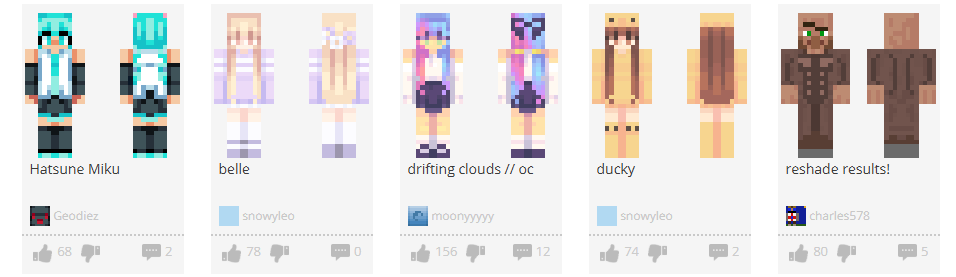
Minecraft Skins
https://www.minecraftskins.com
- シンプルで使いやすい
- かわいいデザインのスキンが多い
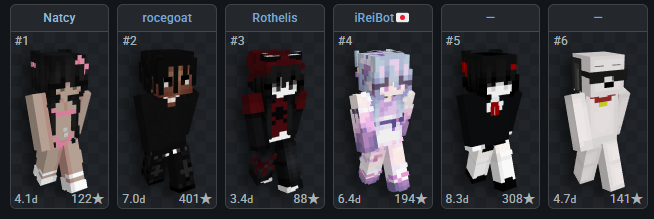
NameMC
- ユーザーが作成したスキンを多数公開
- 人気ランキング機能あり
Planet Minecraft
https://www.planetminecraft.com
- クリエイターによる高品質なスキンが豊富

スキンを自作・カスタマイズする方法

マイクラのスキンは配布サイトからダウンロードするだけでなく、自分で作成したり、既存のスキンをカスタマイズしたりすることも可能です。ここでは、スキンを作る方法と、デザインのコツを紹介します。
興味のある方は、ぜひ自作のスキンにも挑戦してみてください!
スキンエディターを使う(初心者向け)
スキンエディターは、ブラウザ上で簡単にスキンを作成・編集できるツールです。特別なソフトをインストールする必要がなく、誰でも手軽に利用できます。
おすすめのスキンエディター
- Skin Editor
- 直感的なUIで操作が簡単
- 既存のスキンを読み込んで編集可能
- Nova Skin
- 高機能でレイヤー編集も可能
- ポーズを変えてプレビューできる
- PMC Skin 3D
- 詳細な色調整が可能で、より本格的なスキン作成に向いている
使い方の基本
- エディターのサイトにアクセス
- 新しいスキンを作る or 既存のスキンをインポート
- カラーツールを使ってデザイン
- 完成したらPNG形式でダウンロード
ペイントソフトを使う(上級者向け)
より自由度の高い編集をしたい場合、PCの画像編集ソフトを使ってスキンを作ることもできます。
おすすめのペイントソフト
編集の手順
- 64×64ピクセルの透明PNG画像 を開く
- スティーブ型 or アレックス型のテンプレート を基にデザイン
- 色を塗ってキャラクターを作成(影や立体感を意識)
- PNG形式で保存して適用
カスタマイズのコツ
スキンをより魅力的に仕上げるには、以下のポイントを意識するとよいです。
- レイヤーを活用する
- 外側のレイヤー(帽子、服の装飾など)を追加すると、立体感が増す
- 影をつける
- 明るい部分と暗い部分を描き分けることで、よりリアルな質感になる
- 色のグラデーションを使う
- 単色塗りではなく、微妙に色を変えると自然な仕上がりに
まとめ
- Java版と統合版でスキンの仕様は異なるが、入手したスキンの適用はいずれも可能。
- 無料配布サイトを活用して、自分の好みのスキンを探せる。
- スキンを自作・カスタマイズすることもできるので、オリジナルデザインも楽しめる。

コメント